
Barrierefreie PDFs mit InDesign erstellen: Schritt für Schritt zum PDF/UA-konformen Dokument
So erstellst du in InDesign barrierefreie PDFs nach PDF/UA, vom Export-Tag bis zur fehlerfreien Prüfung mit PAC.

Ein barrierefreies PDF entsteht nicht in Acrobat, sondern in InDesign. Wer Absatzformate mit Export-Tags belegt, die Lesereihenfolge festlegt, Bilder beschreibt und mit den richtigen Haken exportiert, hat rund 90 Prozent der Arbeit erledigt. Acrobat und PAC sind danach Feinschliff und Kontrolle.
Ich habe über 20 Jahre Kataloge, Handbücher und Broschüren gestaltet. Der häufigste Fehler ist nicht fehlendes Wissen, sondern die falsche Reihenfolge: Erst wird gelayoutet, dann exportiert, dann soll jemand "das noch barrierefrei machen". Am Ende kostet das Tage. Am Anfang sind es zwei Stunden.
Was ist ein barrierefreies PDF?
Ein barrierefreies PDF kann von Screenreadern und Vorlesesoftware korrekt gelesen und navigiert werden. Der Maßstab dafür ist PDF/UA (ISO 14289-1). Über Kapitel 10 der EN 301 549 ist PDF/UA die Referenz für Dokumente im Rahmen der europäischen Vorgaben zur digitalen Barrierefreiheit, für öffentliche Stellen und seit Juni 2025 unter dem European Accessibility Act auch für viele Unternehmen.
Technisch heißt das: Das PDF hat eine Struktur. Es weiß, was Überschrift, Absatz, Liste, Tabelle und Bild ist und in welcher Reihenfolge gelesen wird. Diese Struktur heißt Tags. Ein optisch schönes Layout allein liefert sie nicht.
Schritt 1: Absatzformate mit Export-Tags belegen
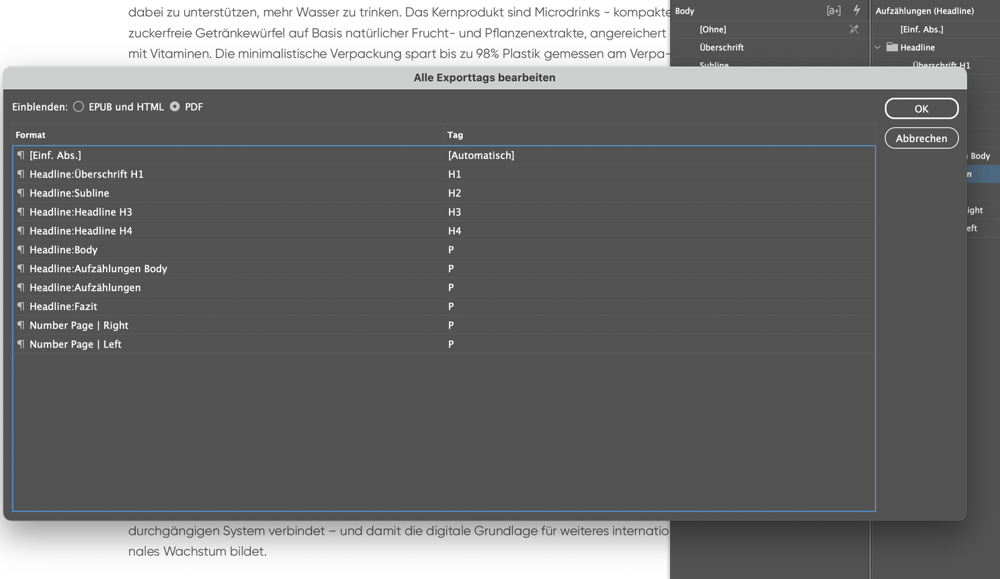
Das Fundament. In jedem Absatzformat gibt es den Bereich "Export-Tagging". Dort legst du fest, wie der Text im PDF getaggt wird: Hauptüberschrift H1, Unterüberschriften H2 und H3, Fließtext P. Schneller geht es über "Alle Export-Tags bearbeiten" im Menü des Absatzformate-Bedienfelds.
Zwei Regeln:
- Keine Ebene überspringen. Auf H2 folgt H3, nicht H4.
- Die Ebene nach der Rangfolge im Inhalt vergeben, nicht nach der Schriftgröße.
Ohne diese Zuweisung entsteht ein flaches Dokument ohne Navigationsstruktur.
Schritt 2: Lesereihenfolge im Artikel-Bedienfeld festlegen
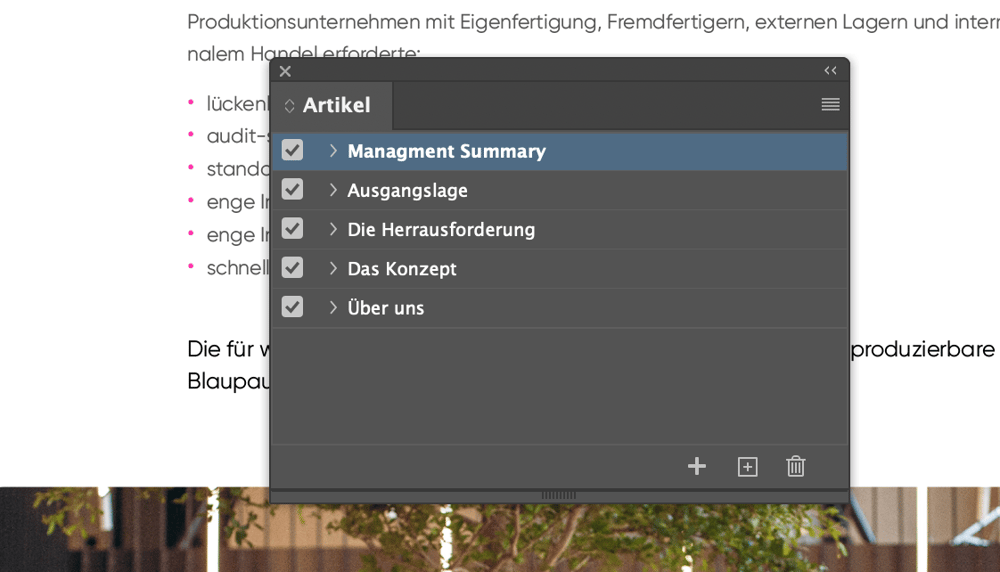
Screenreader lesen nicht von links oben nach rechts unten, sondern folgen der Struktur. Unter Fenster > Artikel ziehst du alle relevanten Text- und Bildrahmen in der gewünschten Reihenfolge in das Bedienfeld.
Bei einer einspaltigen Textseite fällt das Fehlen kaum auf. Bei Katalogen mit Infokästen, Marginalien und zwei Spalten entscheidet dieser Schritt darüber, ob das Dokument verständlich vorgelesen wird oder als Zufallsfolge von Textschnipseln ankommt.
Schritt 3: Alternativtexte setzen, Deko ausblenden
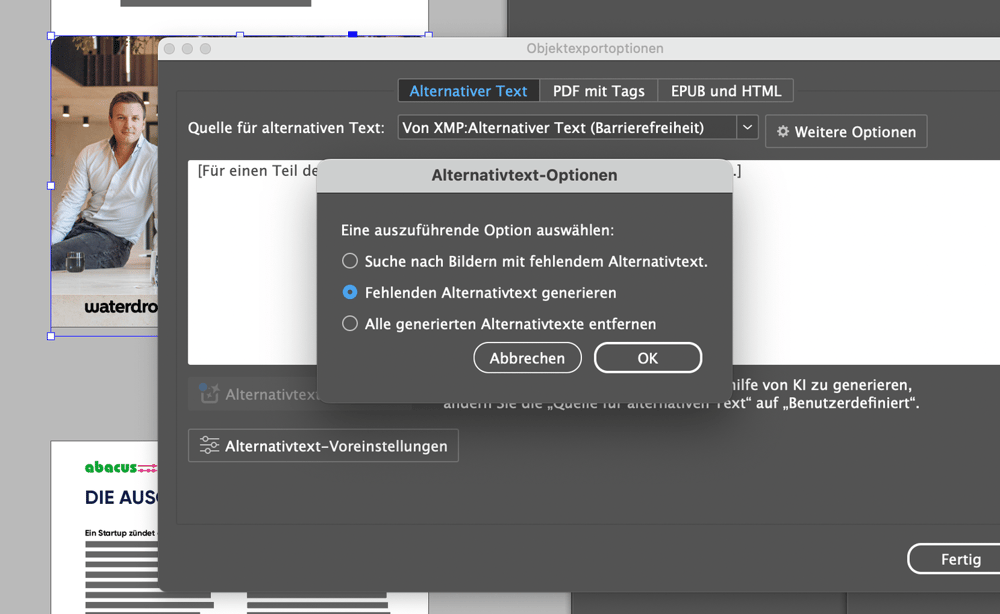
Bild anklicken, Objekt > Objektexportoptionen. Im Reiter "Alternativer Text" die Quelle "Benutzerdefiniert" wählen und die Beschreibung eintragen. Reine Schmuckgrafiken stellst du auf "Artefakt", dann überspringt der Screenreader sie.
Ein guter Alt-Text beschreibt, was zu sehen ist, gibt Text im Bild wortgleich wieder und beginnt nie mit "Bild von". Das sagt die Software selbst. Bei Screenshots beschreibst du nicht das Fenster, sondern die Einstellung, um die es geht.
Neuere InDesign-Versionen können fehlende Alternativtexte automatisch generieren. Das ist ein guter Startpunkt, ersetzt aber nicht das Gegenlesen.
Schritt 4: Tabellen und Listen als das anlegen, was sie sind
Eine fett gesetzte erste Zeile ist noch keine Kopfzeile. Über Tabelle > Zeilen umwandeln > In Kopfzeilen machst du sie zu einer echten Kopfzeile. Nur so verknüpft das PDF die Datenzellen mit ihren Überschriften. Verbundene und verschachtelte Zellen möglichst vermeiden, sie sind die häufigste Fehlerquelle.
Aufzählungen immer über Absatzformate mit Aufzählungszeichen oder Nummerierung. Getippte Striche und Tabulatoren sehen aus wie eine Liste, sind aber keine.
Schritt 5: Richtig exportieren
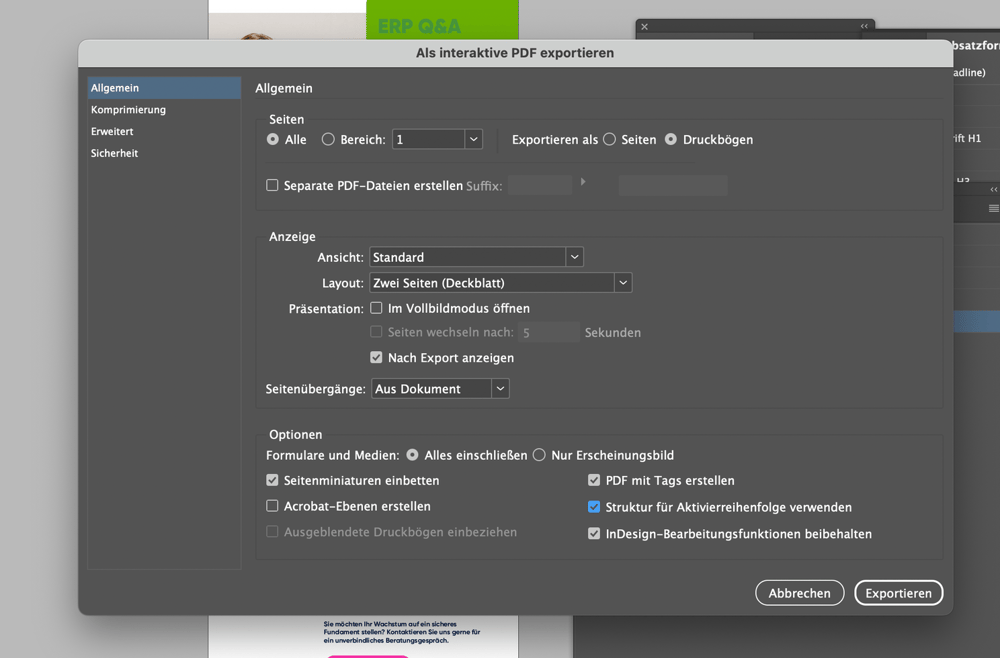
Für digitale Dokumente nutzt du den Export "Adobe PDF (Interaktiv)". Wichtig sind diese Einstellungen:
"PDF mit Tags erstellen" aktivieren. Fehlt dieser Haken, war die ganze Vorbereitung umsonst.
"Struktur für Aktivierreihenfolge verwenden" aktivieren. Links und Formularfelder werden dann in der richtigen Reihenfolge angesprungen.
Seiten statt Druckbögen exportieren. Druckbögen erzeugen eine unbrauchbare Lesestruktur.
Schritt 6: Feinschliff in Acrobat Pro
Einige Metadaten kommen beim Export nicht sauber mit. In Acrobat Pro öffnest du die Dokumenteigenschaften (Strg+D / Cmd+D):
Beschreibung: einen aussagekräftigen Dokumenttitel eintragen, nicht den Dateinamen.
Ansicht beim Öffnen: unter Fensteroptionen "Dokumenttitel" statt Dateiname anzeigen. Das verlangt PDF/UA.
Erweitert: bei den Leseoptionen die richtige Dokumentsprache wählen, sonst liest der Screenreader mit falscher Aussprache vor.
Schritt 7: Mit PAC prüfen
Ob ein PDF barrierefrei ist, siehst du nicht durch Anschauen. PAC (PDF Accessibility Checker) ist kostenlos und prüft maschinell gegen PDF/UA. PAC läuft nur unter Windows, auf dem Mac nutzt du axesCheck, die Webversion desselben Anbieters.
Wichtig: Die Barrierefreiheitsprüfung in Acrobat ist kein PDF/UA-Test. Ein Dokument kann dort bestehen und in PAC durchfallen.
Der Klassiker: "Pfadobjekt ist nicht getaggt"
Diese Fehlermeldung bringt viele Gestalterinnen und Gestalter zur Verzweiflung. Die Ursache: Nutzt du in InDesign Absatzschattierungen, um Textboxen farbig zu hinterlegen, exportiert InDesign diese Flächen als Pfadobjekte ohne Tag. PAC findet sie und meldet einen Fehler.
Die Lösung in Acrobat: Im Navigationsbereich "Inhalt" die betroffenen Pfade suchen (meist ganz oben im jeweiligen Textrahmen), Rechtsklick, "Artefakt erstellen". Damit ist die Fläche als reine Gestaltung markiert, und die Meldung verschwindet.
Was kein Prüfwerkzeug findet
PAC erkennt nur, was sich maschinell prüfen lässt. Ob die Lesereihenfolge inhaltlich Sinn ergibt, eine Tabelle logisch aufgebaut ist oder ein Alt-Text etwas taugt, musst du selbst beurteilen. Dafür gibt es in PAC die Screenreader-Vorschau. Und den einfachsten Test: einmal selbst zuhören.
Checkliste zum Abhaken
- Absatzformate mit Export-Tags belegt, Überschriften ohne Sprünge
- Lesereihenfolge im Artikel-Bedienfeld festgelegt
- Alt-Texte gesetzt, Deko als Artefakt
- Tabellen mit echter Kopfzeile, Listen über Formate
- Export interaktiv, als Seiten, mit Tags und Aktivierreihenfolge
- Titel, Titelanzeige und Sprache in Acrobat eingestellt
- Prüfung mit PAC oder axesCheck bestanden
- Einmal mit Screenreader-Vorschau gegengehört
Häufige Fragen
Kann ich ein fertiges PDF nachträglich barrierefrei machen?
Ja, in Acrobat Pro. Das ist aber deutlich aufwendiger als die Vorbereitung in InDesign, und bei jeder Textänderung beginnt die Nacharbeit von vorn.
Reicht die Barrierefreiheitsprüfung in Acrobat?
Nein. Sie prüft nicht gegen PDF/UA. Für einen verlässlichen Test brauchst du PAC oder axesCheck.
Brauche ich Acrobat Pro?
Für den Feinschliff ja. Der Großteil der Arbeit passiert aber in InDesign.
Wie lange dauert ein barrierefreies PDF?
Mit einer sauber aufgebauten Vorlage oft nur ein bis zwei Stunden zusätzlich. Die nachträgliche Reparatur eines komplexen Dokuments kann Tage dauern.
Fazit
Barrierefreie PDFs sind kein Hexenwerk, sondern Handwerk. Wer Export-Tags und Artikel-Bedienfeld fest in seinen Workflow einbaut, produziert inklusive Dokumente und spart sich am Projektende die Reparaturschleifen.
Du möchtest deine InDesign-Vorlagen barrierefrei aufsetzen lassen oder ein bestehendes PDF prüfen? Schreib mir.

